
Shutter Encoder — настольная программа для транскодирования, конвертации и обработки медиафайлов через графический интерфейс. Она работает с видео, аудио и изображениями, использует FFmpeg как основу обработки, поддерживает пакетные операции, пресеты, операции без перекодирования и набор функций для монтажных, вещательных и архивных задач. Проект открыт, распространяется бесплатно, не ограничивает функции платным режимом и не добавляет рекламный водяной знак к результату.
Главная идея Shutter Encoder — дать доступ к возможностям FFmpeg без обязательной работы в командной строке. Пользователь добавляет файлы в очередь, выбирает действие в поле Choose function, задаёт параметры в правой панели и запускает обработку через Start function. Такой подход удобен для тех, кому нужен бесплатный видеоконвертер с большим набором кодеков, но без ручного составления команд.
Программа полезна не только для простой конвертации видео в MP4. В Shutter Encoder есть операции Cut without re-encoding, Replace audio, Rewrap, Conform, Merge, Extract, Subtitling, Video inserts, конвертация в H.264, H.265, H.266, VP8, VP9, AV1, DNxHD, DNxHR, Apple ProRes, GoPro CineForm, XDCAM, XAVC, FFV1, а также анализ через Loudness & True Peak, Audio normalization, VMAF и FrameMD5.
Для пользователя это означает, что один интерфейс закрывает несколько типовых задач: подготовку файлов для монтажа, уменьшение размера ролика, замену аудиодорожки, изменение контейнера, извлечение потока, встраивание субтитров, наложение таймкода, цветовую коррекцию, создание файлов для Avid, проверку громкости и пакетную обработку очереди.
Что такое Shutter Encoder и для каких задач он нужен
Shutter Encoder относится к программам, которые находятся между простыми бытовыми конвертерами и профессиональными кодировщиками для постпродакшена. Это не видеоредактор в стиле монтажной таймлинии, не плеер и не программа для авторинга фильмов от начала до конца. Её основная задача — принять один или несколько файлов и выполнить над ними выбранную функцию: перекодировать, изменить контейнер, вырезать фрагмент, заменить звук, подготовить монтажный кодек, создать последовательность кадров, проверить громкость или получить технический анализ.
Рабочий процесс строится вокруг очереди. Файлы добавляются через Browse... или перетаскиваются в область Drop files here. После этого пользователь выбирает функцию в Choose function, настраивает параметры и запускает операцию. Результат сохраняется в выбранную папку, а при необходимости может быть продублирован в дополнительные назначения Output 2 и Output 3. Встроенная логика очереди делает Shutter Encoder удобным для пакетной конвертации видео: несколько файлов обрабатываются последовательно, без повторного ручного выбора настроек для каждого ролика.
В основе программы лежит FFmpeg. Это важно не как техническая деталь ради самой технологии, а как причина широкой поддержки кодеков, контейнеров и фильтров. Shutter Encoder использует FFmpeg для кодирования, декодирования, фильтрации, изменения контейнеров, работы с аудио и видеопотоками. При этом интерфейс скрывает большую часть командной сложности: вместо строки ffmpeg -i input.mp4 output.avi пользователь выбирает функцию и параметры в окне программы.
Программа подходит для локальной обработки файлов. Это значит, что пользователь не отправляет видео в браузерный сервис и не зависит от ограничений онлайн-конвертера по размеру файла. Такой сценарий особенно важен при работе с исходниками с камеры, материалами для монтажа, видео с несколькими аудиодорожками, файлами с субтитрами и проектами, где нужно контролировать контейнер, кодек, битрейт, частоту кадров и аудиомаппинг.
Основные задачи, которые можно выполнить в Shutter Encoder:
перекодировать видео в H.264, H.265, H.266, VP8, VP9 или AV1;
подготовить монтажные файлы в DNxHD, DNxHR, Apple ProRes, GoPro CineForm или Uncompressed;
изменить контейнер через
Rewrapбез перекодирования, когда выбранный контейнер поддерживает исходный кодек;обрезать видео или аудио через
Cut without re-encoding;заменить аудиодорожку в ролике через
Replace audio;объединить файлы через
Merge, если совпадают codec, resolution, framerate и audio settings;извлечь отдельные потоки через
Extract;создать субтитры или вшить готовые субтитры в изображение;
нормализовать звук по LUFS через
Audio normalization;проверить громкость и истинный пик через
Loudness & True Peak;сравнить качество через
VMAF;создать
FrameMD5для проверки идентичности декодированных кадров;создать DVD или Blu-ray структуру через соответствующие функции;
создать изображения из видео или видео из последовательности изображений;
применить LUT, изменить гамму, уровни, цветовое пространство и выполнить базовую цветокоррекцию;
добавить водяной знак, текст, имя файла или таймкод как наложение;
использовать
Watch folderдля автоматической обработки файлов из папки.
Сценарии Shutter Encoder шире, чем у обычного конвертера MP4. Например, монтажёр может преобразовать тяжёлые исходники в DNxHR или Apple ProRes для стабильного монтажа, а затем подготовить финальный файл в H.264. Автор видео может уменьшить ролик до нужного размера через File size, добавить субтитры, наложить логотип и включить 2-pass при низком битрейте. Архивист может выбрать FFV1 как lossless-формат для хранения, а специалист по контролю качества — прогнать Loudness, VMAF или FrameMD5.
Shutter Encoder обзор лучше строить не вокруг общего тезиса ещё один конвертер, а вокруг конкретных операций. Сильная сторона программы — в том, что рядом находятся функции, которые обычно распределены по разным утилитам: графическая оболочка к FFmpeg, пакетный видеоконвертер, инструмент обрезки без перекодирования, средство замены аудио, утилита для ProRes/DNxHR, проверка LUFS и модуль субтитров.
Кому подойдёт Shutter Encoder
Для видеомонтажёров и постпродакшена
В монтажном процессе Shutter Encoder полезен как промежуточный инструмент между исходным материалом и нелинейным редактором. Программа поддерживает DNxHD, DNxHR и Apple ProRes, то есть кодеки, которые используются как монтажные и промежуточные форматы. В разделе Editing Codecs доступны DNxHD, DNxHR, Apple ProRes, QT Animation, GoPro CineForm и Uncompressed.
DNxHD и DNxHR важны для рабочих процессов Avid. В Shutter Encoder можно создавать файлы OP-Atom для Avid Media Composer: пользователь выбирает DNxHD или DNxHR, открывает Advanced features, включает Generate OP-Atom format files и направляет результат в структуру Avid MediaFiles/MXF/1. После обработки в Avid появляется .mdb, который можно добавить в bin.
Apple ProRes полезен для обмена между монтажными системами, особенно когда нужно получить файл с предсказуемым качеством и нагрузкой на монтажную программу. Shutter Encoder конвертирует видео и изображения в Apple ProRes, а в соседних настройках можно управлять масштабом, частотой кадров, аудио, субтитрами, цветом и выходным контейнером.
Для постпродакшена важны не только кодеки, но и операции без повторного кодирования. Rewrap помогает изменить контейнер, когда кодек уже подходит, но монтажная программа ожидает другой формат оболочки. Extract извлекает отдельный поток из файла. Replace audio заменяет дорожку, не превращая задачу в полноценный монтажный проект. Conform меняет metadata частоты кадров, но не исправляет проблему VFR: для переменной частоты кадров нужен полноценный пересчёт видео.
Для блогеров, авторов роликов и стримеров
Авторам контента чаще нужен финальный файл, который корректно открывается в видеохостинге, мессенджере, редакторе или плеере. Для этого в Shutter Encoder используются H.264, H.265, VP9, AV1 и контейнеры вроде MP4. При подготовке ролика можно выбрать битрейт, целевой размер файла, двухпроходное кодирование, максимальное качество, масштабирование, кроп, субтитры, водяной знак и цветовые параметры.
Конвертация видео в MP4 обычно строится так: в Choose function выбирается H.264 или H.265, справа задаётся контейнер .mp4, в Bitrates adjustment настраивается Video bitrate, Audio bitrate, File size, 2-pass и Max. Quality, затем выбирается папка результата и нажимается Start function. Для роликов с ограничением по размеру полезно поле File size: программа рассчитывает битрейт под заданный размер, хотя идеальное совпадение с числом в мегабайтах не гарантируется.
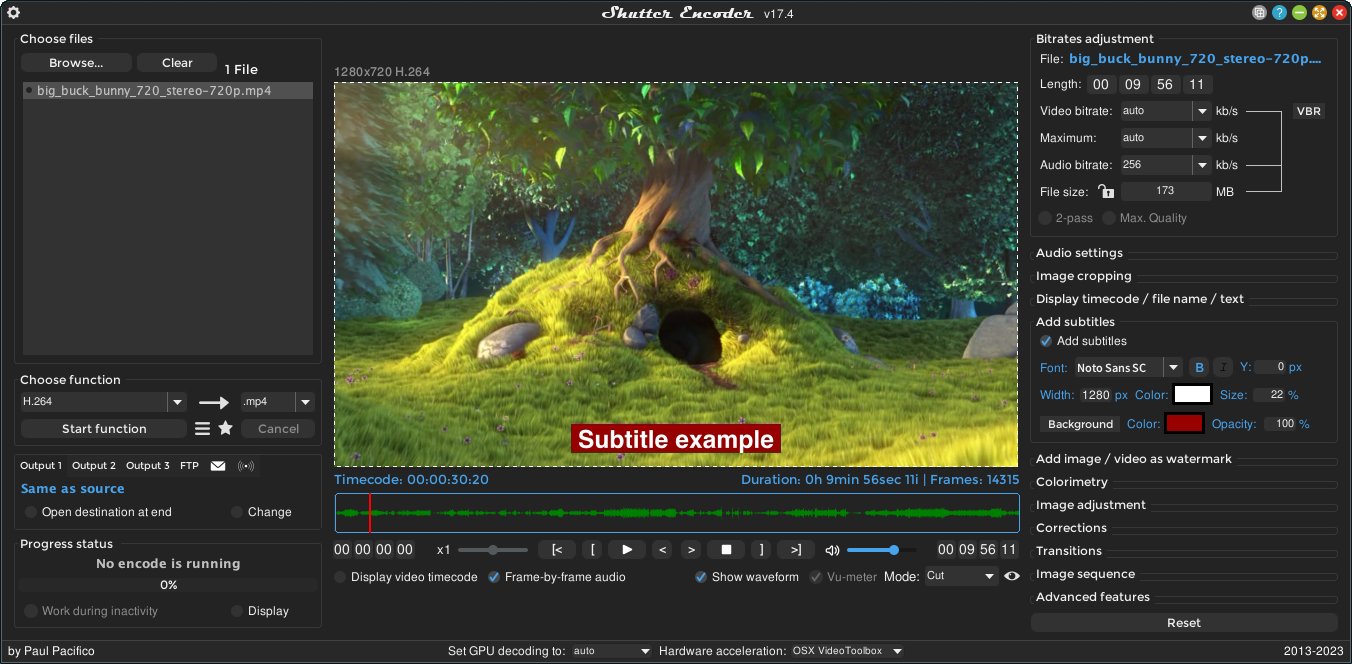
Отдельная ценность для авторов — субтитры. В Shutter Encoder можно работать с .srt, .vtt, .scc, .ass и .ssa; субтитры можно встроить или прожечь в изображение. В режиме прожига настраиваются шрифт, позиция, размер, цвет, фон и прозрачность, а результат становится частью видеокадра и не зависит от плеера зрителя.
Для стримеров и пользователей OBS полезна возможность подготовить файл в совместимый формат, заменить аудио, изменить контейнер или получить более лёгкий файл для монтажа. Shutter Encoder не заменяет OBS Studio, но закрывает следующий этап: обработку готовой записи, перекодирование, обрезку, нормализацию звука, создание версии для публикации и преобразование контейнера.
Для пользователей FFmpeg без командной строки
FFmpeg даёт очень большой контроль над медиафайлами, но требует знания параметров, фильтров, контейнеров и синтаксиса. Shutter Encoder сохраняет часть этого контроля, но переносит работу в интерфейс. Пользователь выбирает действие из списка, включает галочки и меняет поля в правой панели. Для продвинутых сценариев доступна Direct command: можно писать прямую команду FFmpeg без указания input и output, а расширение выбирается во втором комбобоксе.
Такой вариант подходит пользователю, который понимает разницу между H.264 и ProRes, CFR и VFR, контейнером и кодеком, но не хочет каждый раз собирать команду вручную. Например, аудиомаппинг делается через Audio 1–16, параметры качества — через Bitrates adjustment, работа с цветом — через Colorimetry & Color Grading, а аппаратное кодирование — через Hardware acceleration.
Для разовых задач
Shutter Encoder не обязательно использовать только как профессиональный инструмент. В бытовом сценарии программа решает простые задачи:
уменьшить файл перед отправкой;
конвертировать видео в MP4;
извлечь аудио в MP3, WAV, AAC или FLAC;
обрезать начало и конец ролика;
повернуть видео;
добавить субтитры;
соединить несколько одинаково закодированных фрагментов;
заменить звук в ролике;
получить кадры из видео;
создать ZIP без сжатия через
Create ZIP archive.
Для разовой задачи важно не трогать опасные параметры. Например, при обычной конвертации достаточно выбрать H.264, MP4, нужный размер или битрейт, папку результата и Start function. Функции вроде Force profile, Set GOP, Force output, Force deinterlacing, OP-Atom, AS-10 и AS-11 нужны тем, кто понимает требования монтажной или вещательной цепочки.
Интерфейс Shutter Encoder
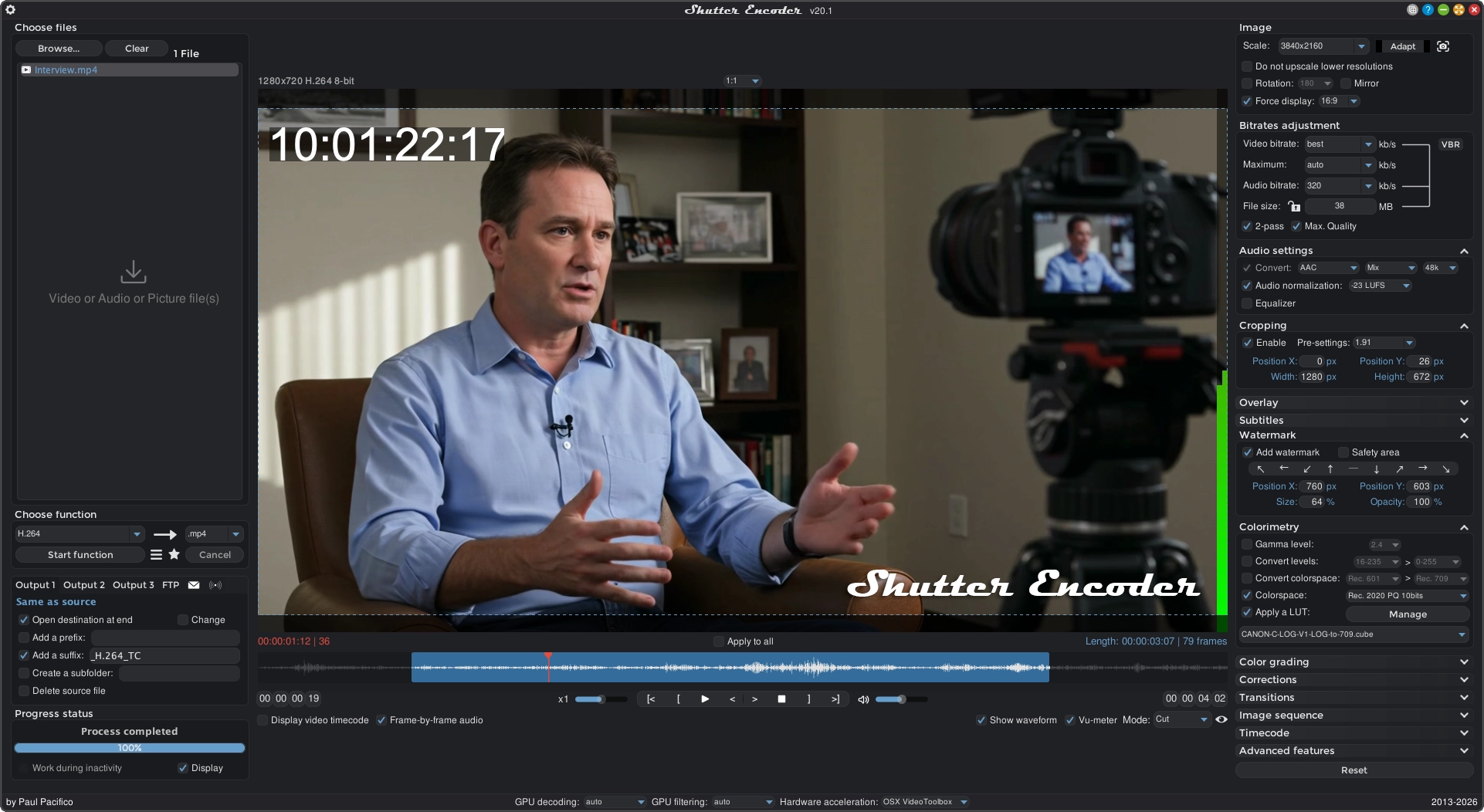
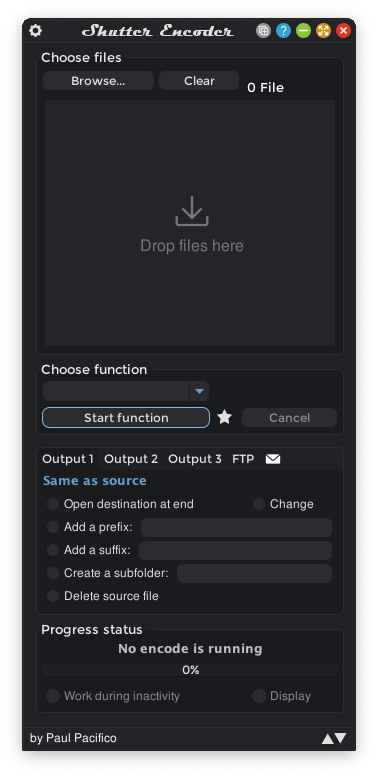
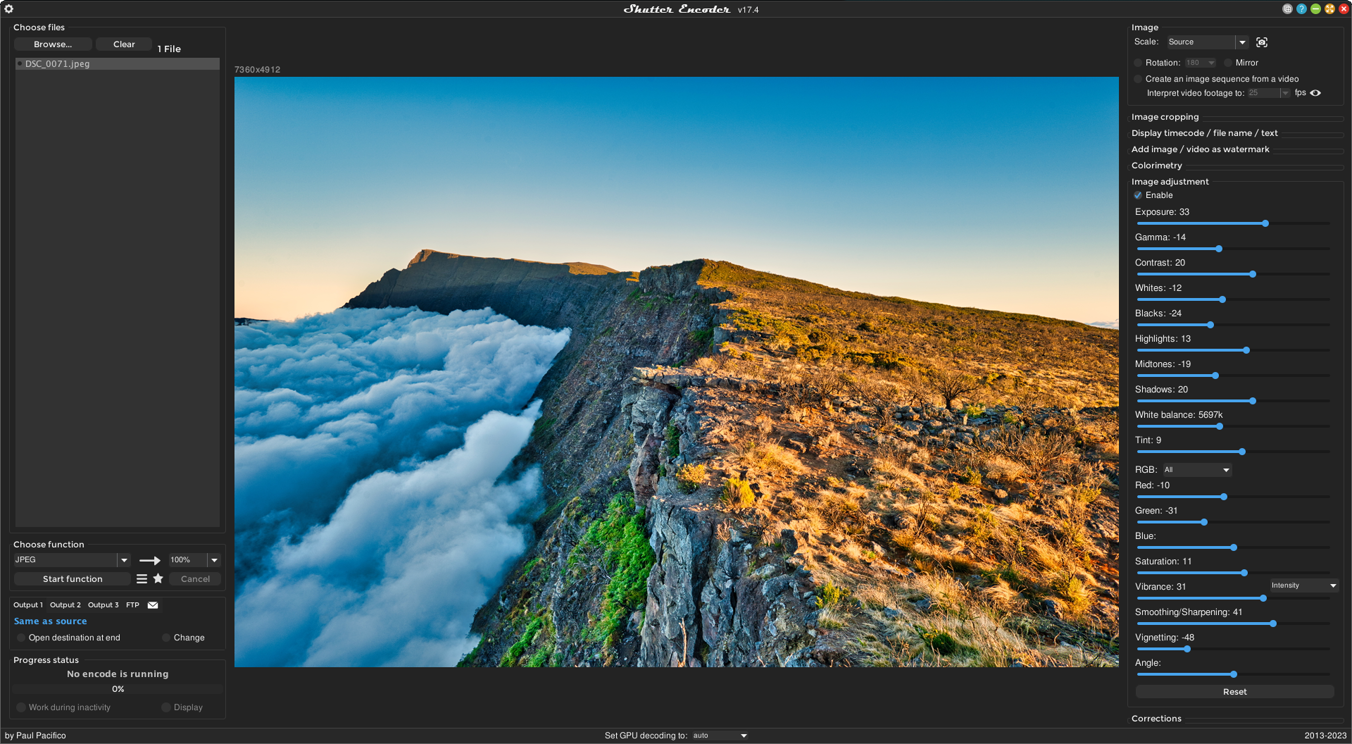
Интерфейс Shutter Encoder компактный, но в нём сосредоточено много настроек. В свернутом состоянии программа выглядит почти как минимальный конвертер: слева Choose files, кнопки Browse... и Clear, область Drop files here, ниже поле Choose function, кнопка Start function, Cancel, блоки Output 1, Output 2, Output 3, FTP и строка Progress status. После добавления файла появляется плеер, шкала времени, аудиоволна и правая панель с параметрами.
Добавление файлов и очередь
Левая часть отвечает за входные файлы. Browse... открывает выбор файла через системное окно, Clear очищает список, а область Drop files here принимает перетаскивание. После добавления в списке видны имена файлов, а рядом отображается количество элементов. В очереди можно обрабатывать один файл или несколько файлов одним набором параметров.
Контекстное меню списка расширяет обычный сценарий. Через правый клик доступны дополнительные действия: Copy a tree, Watch folder, просмотр общей длительности файлов, отображение информации о медиа и другие операции, связанные с очередью. Watch folder превращает выбранную папку в источник автоматической обработки: Shutter Encoder ждёт завершения записи файла, затем применяет выбранную функцию и параметры.
Выбор функции
Поле Choose function — центральный элемент программы. В нём выбирается не просто формат результата, а тип операции. Список разделён на группы: AI tools, Without conversion, Sound conversions, Editing codecs, Output codecs, Broadcast codecs, Old codecs, Archiving codec, Images creation, Burn & Rip, Analysis, Download. Такой принцип отличается от простых конвертеров, где пользователь обычно выбирает только MP4, AVI или MP3.
Например, для изменения контейнера выбирается Rewrap, для обрезки без перекодирования — Cut without re-encoding, для нормализации громкости — Audio normalization, для создания ProRes — Apple ProRes, для DNxHR — DNxHR, для проверки качества — VMAF, для создания покадрового MD5 — FrameMD5.
Плеер, таймкод и аудиоволна
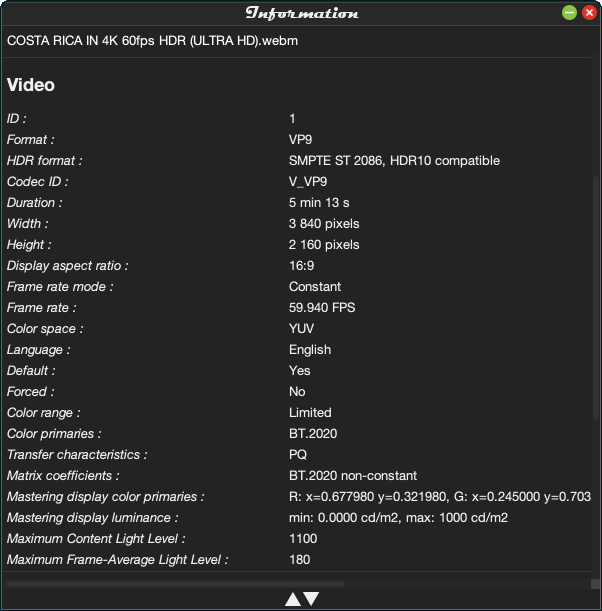
После добавления видео в центре появляется встроенный плеер. Он нужен не для полноценного просмотра фильмов, а для точного выбора фрагмента, проверки кадра, работы с точками входа и выхода, просмотра таймкода и аудиоволны. Внизу плеера расположены кнопки покадрового перемещения, воспроизведения, перехода, регулировки скорости и громкости. Переключатели Display video timecode, Frame-by-frame audio, Show waveform и VU-meter помогают контролировать изображение и звук во время подготовки операции.
Плеер особенно важен для функций Cut without re-encoding, Subtitling, Video inserts, наложения таймкода, проверки субтитров и визуального контроля кропа. При резке H.264 и других сильно сжатых кодеков разрез выполняется по ближайшему keyframe, поэтому встроенный просмотр помогает выбрать точку, но не превращает lossless-резку в покадровый монтаж с пересчётом каждого кадра.
Правая панель настроек
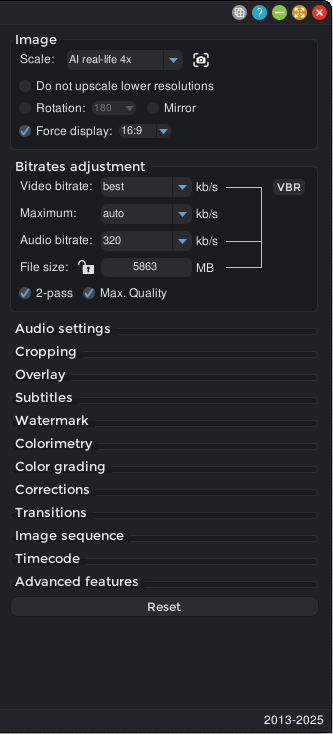
Правая часть раскрывается в зависимости от выбранной функции. В ней расположены разделы Image, Bitrates adjustment, Audio settings, Cropping, Overlay, Subtitles, Watermark, Colorimetry, Color grading, Corrections, Transitions, Image sequence, Timecode, Advanced features. В одном и том же окне можно задать масштаб, битрейт, аудиопараметры, кроп, субтитры, водяной знак, LUT, гамму, шумоподавление, деинтерлейс, формат OP-Atom и другие параметры.
Такой интерфейс требует внимательности. Настройки не разнесены по отдельным мастерам; они собраны в одной панели и раскрываются списком. Это ускоряет работу опытного пользователя, но новичку лучше начинать с базовых параметров: функция, контейнер, битрейт или размер файла, аудиобитрейт, папка результата. Расширенные секции стоит открывать только под конкретную задачу.
Нижняя строка: GPU decoding, GPU filtering, Hardware acceleration
В нижней части окна находятся параметры, связанные с GPU. GPU decoding отвечает за аппаратное декодирование, GPU filtering — за фильтры на GPU, Hardware acceleration — за аппаратное кодирование. GPU decoding не всегда быстрее CPU; режимы зависят от кодека, видеокарты и выбранных фильтров. Аппаратное кодирование поддерживает Nvidia, AMD и Intel GPU, но выключено по умолчанию, потому что CPU-кодирование даёт более качественный результат.
Практический вывод простой: аппаратное ускорение уместно для задач, где важна скорость, а не максимальная эффективность сжатия. Для финального мастер-файла или архивного варианта лучше проверить результат, сравнить размер, качество и отсутствие артефактов. При появлении чёрных кадров или артефактов в GPU decoding стоит выбрать none.
Основные функции Shutter Encoder
Конвертация видео
Блок Output Codecs включает H.264, H.265, H.266, VP8, VP9 и AV1. H.264 остаётся самым универсальным выбором для MP4-файлов, публикации и совместимости. H.265 даёт более эффективное сжатие при той же субъективной детализации, но требует лучшей поддержки на стороне устройства воспроизведения. AV1 интересен для современных web-сценариев и архивирования с высокой эффективностью. H.266 относится к более новым вариантам кодирования и подходит не каждому рабочему процессу из-за ограниченной совместимости устройств и программ.
В Bitrates adjustment пользователь управляет размером и качеством. Video bitrate задаёт видеобитрейт, Audio bitrate — аудиобитрейт, File size — целевой размер файла в мегабайтах. Доступны VBR, CBR и CQ/CRF-подход. 2-pass запускает двухпроходное кодирование, полезное при средних и низких битрейтах. Max. Quality применяет более качественные настройки кодека; для H.264 используется очень медленный preset, что увеличивает время обработки.
Для роликов Full HD и 4K в FAQ указаны конкретные ориентиры для 2-pass: с H.264 — ниже 20 000 kbit/s для 1920×1080 и ниже 40 000 kbit/s для 3840×2160; с H.265 — ниже 10 000 kbit/s для 1920×1080 и ниже 20 000 kbit/s для 3840×2160. Это помогает не включать двухпроходное кодирование без необходимости.
Профессиональные монтажные кодеки
Раздел Editing Codecs включает DNxHD, DNxHR, Apple ProRes, QT Animation, GoPro CineForm и Uncompressed. Эти варианты нужны не для минимального размера файла, а для дальнейшей работы в редакторе, обмена между программами и сохранения качества при промежуточной обработке.
DNxHD рассчитан на HD-сценарии, DNxHR — на более широкий диапазон разрешений, включая высокие. Apple ProRes удобен для обмена и монтажа, GoPro CineForm — для промежуточных рабочих файлов, Uncompressed — для случаев, где допустим большой объём и нужна минимальная компрессия. Выбор между ними зависит от монтажной программы, требований проекта и доступного места на диске.
Для Avid-сценариев Shutter Encoder поддерживает OP-Atom. Это не просто ещё один контейнер, а формат организации MXF-файлов, который используется в Avid Media Composer. В Advanced features также есть специальные форматы OP1a, AS-10 и AS-11 для вещательных и MXF-процессов.
Операции без перекодирования
Операции из раздела Without Conversion экономят время и сохраняют исходное качество там, где пересчёт видео не нужен. Cut without re-encoding вырезает участок через точки входа и выхода. Для H.264 и других сильно сжатых кодеков точка резки привязывается к ближайшему keyframe, потому что без перекодирования невозможно свободно пересчитать произвольный межкадровый участок.
Rewrap меняет контейнер. Это полезно, когда видео уже закодировано подходящим кодеком, но находится в неудобной оболочке. Например, поток можно перенести из одного контейнера в другой, если целевой контейнер поддерживает исходный кодек. Если контейнер не поддерживает такой поток, операция не сработает корректно, и потребуется полноценная конвертация.
Replace audio заменяет аудиодорожки в видео. Порядок важен: сначала в список добавляется видео, затем аудиофайлы. Они применяются в том порядке, в котором расположены в очереди. Это удобно для роликов, где монтаж изображения уже готов, а звук нужно заменить на финальный микс, перевод, озвучку или исправленную дорожку.
Merge объединяет файлы в один результат. У функции есть строгое условие: все файлы должны иметь одинаковые codec, resolution, framerate и audio settings. Это ограничение важно учитывать при склейке фрагментов с разных камер, разных настроек записи или после разных экспортов.
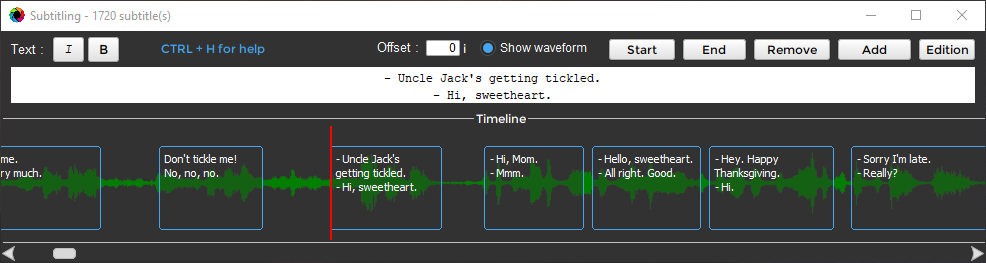
Extract извлекает потоки из файла. Это может быть звук, видео, субтитры или другой поток, доступный внутри контейнера. Subtitling открывает инструмент создания субтитров и формирует .srt рядом с исходным файлом. Video inserts вставляет фрагменты в видео по таймкоду, сохраняя закодированные неизменённые части.
Работа со звуком
Shutter Encoder работает не только с видео. В разделе Sound Conversions доступны WAV, AIFF, FLAC, ALAC, MP3, AAC, AC3, OPUS, Vorbis, Dolby Digital Plus и Dolby TrueHD. Для AAC и Opus поддерживается многоканальный звук, а для ряда форматов при четырёхканальном источнике по умолчанию используются первые два канала: channel 1 left и channel 2 right.
В Audio settings есть несколько полезных операций:
Mix audio files— сведение аудиофайлов из списка в один результат;Separate audio tracks— разделение аудиодорожек в отдельные файлы;Change the sample rate— изменение частоты дискретизации;Convert from / to— изменение аудио как видео framerate с сохранением высоты тона;Audio 1–16— управление аудиомаппингом, удаление дорожек и изменение порядка;Offset— смещение аудио.
Для контроля громкости есть Loudness & True Peak и Audio normalization. Первая функция показывает или записывает loudness, true peak и другие данные, а значение I: соответствует LUFS. Вторая нормализует видео- или аудиофайлы до заданного значения LUFS через корректировку gain.
Субтитры, оверлеи и водяные знаки
В Shutter Encoder есть две разные задачи, которые нельзя смешивать: работа с субтитрами как текстовыми дорожками и прожиг субтитров в изображение. В секции Subtitles поддерживаются .srt, .vtt, .scc, .ass и .ssa; субтитры можно embed или burn. Embed сохраняет субтитры как поток в контейнере, а burn превращает текст в часть видеокадра.
Для черновиков и согласования полезна секция Overlay. Она выводит встроенный таймкод, пользовательский текст, имя файла или дополнительную информацию поверх изображения. В Watermark добавляется изображение или видео поверх кадра; поддерживаются форматы изображений, включая .pdf, .psd, .nef, .cr2, а также видео с альфа-каналом или без него.
Важно различать ручное добавление водяного знака и принудительный водяной знак. Shutter Encoder не добавляет рекламный знак к результату, но в самой программе есть инструмент Watermark, которым пользователь может добровольно наложить логотип или графику.
Цвет, кадрирование и коррекции
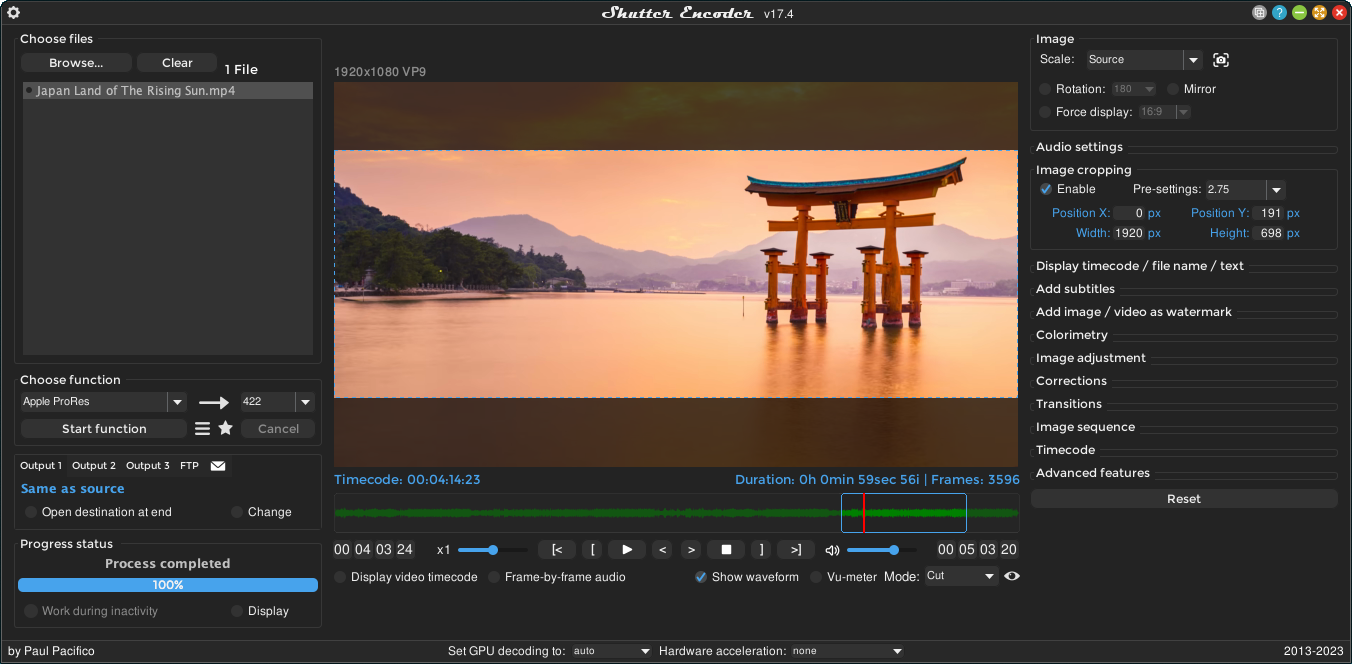
Блок Image / Scale управляет масштабом и геометрией. Scale задаёт размер, Adapt добавляет чёрные поля при несовпадении пропорций, Stretch растягивает изображение, Crop обрезает лишние пиксели, Do not upscale lower resolutions запрещает увеличение меньших источников, Rotation поворачивает файл, Mirror отражает его горизонтально, Force display меняет display aspect ratio.
Секция Cropping позволяет обрезать изображение через preset или пользовательские значения. Это полезно для удаления полей, приведения материала к нужному соотношению сторон, подготовки вертикальной версии или исправления кадра перед публикацией.
Colorimetry & Color Grading отвечает за гамму, уровни, цветовое пространство, metadata цветового пространства, LUT и ручную коррекцию. Gamma level меняет gamma от 1.8 до 2.6. Convert levels переводит уровни между 16–235 и 0–255. Convert colorspace меняет цветовое пространство через video filter; HDR → SDR в Shutter Encoder выполняется через LUT. Apply a LUT применяет LUT через lut3d, а Color grading открывает набор настроек цветокоррекции.
Corrections закрывает задачи исправления изображения: Stabilize image, Deflicker, Reduce banding, Limit output to 16-235, Details, Noise suppression, Exposure smoothing. Для шумоподавления используется nlmeans, а при Vulkan возможна работа фильтра на GPU.
Анализ качества и техническая проверка
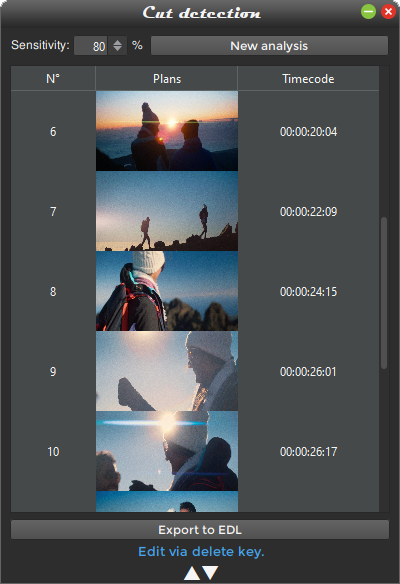
Shutter Encoder включает несколько инструментов контроля результата. Loudness & True Peak нужен для аудиогромкости и пиков. Audio normalization приводит звук к заданному LUFS. Cut detection ищет монтажные склейки. Black detection ищет чёрные кадры, по умолчанию threshold установлен на 10 frames maximum. Media offline detection ищет кадры media offline.
VMAF используется для оценки воспринимаемого качества видео относительно эталона. Значение 100 соответствует визуально неотличимому результату, 90–99 — отличному качеству, 70–89 — хорошему, 50–69 — заметным артефактам, ниже 50 — выраженному ухудшению.
FrameMD5 генерирует MD5 для каждого декодированного кадра. Если два видео дают одинаковый FrameMD5, их декодированные кадры пиксельно идентичны. Это полезно для технического контроля после операций, где нужно подтвердить отсутствие изменений в изображении.
AI-инструменты
В Shutter Encoder есть отдельный блок AI Tools. Audio separation извлекает stems через Demucs и модель htdemucs_6s: drums, bass, other, vocals, guitar, piano. Audio transcription переводит речь из видео или аудио в .srt, .vtt или .txt и использует Whisper-Ctranslate2. Translate text переводит текстовые файлы через Google Translate. Colorize раскрашивает изображение или видео через DeOldify. Background remover удаляет фон с изображения через backgroundremover.
Эти функции расширяют Shutter Encoder за пределы обычного кодирования, но их стоит рассматривать как прикладные инструменты, а не как замену специализированным редакторам речи, композитинга или реставрации. Например, транскрипция ускоряет подготовку субтитров, но финальный текст требует проверки. Удаление фона удобно для простых изображений, но сложные контуры и полупрозрачные объекты требуют ручного контроля результата.
Как пользоваться Shutter Encoder: базовая инструкция
Как добавить файл и выбрать задачу
Базовый сценарий начинается с добавления файла. Нажмите Browse... в блоке Choose files или перетащите файл в область Drop files here. После добавления имя появится в списке, а в центральной области откроется предпросмотр, если формат доступен встроенному плееру.
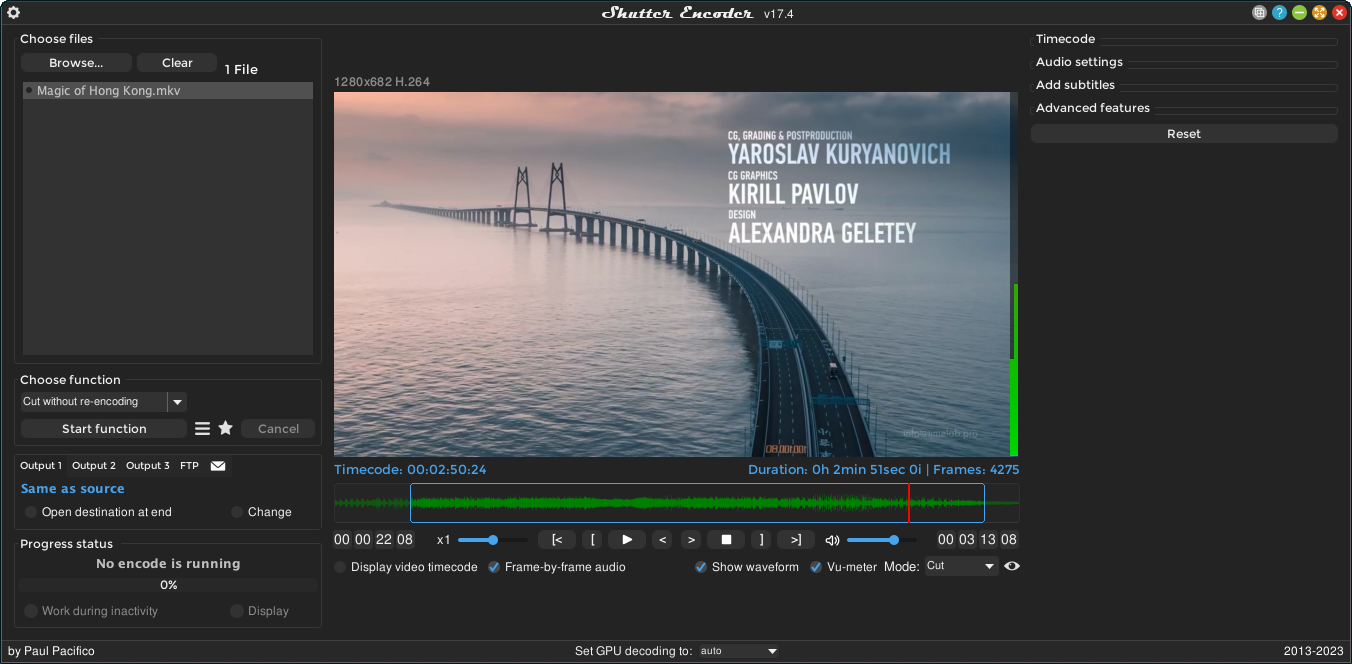
Затем выберите операцию в Choose function. Для обычного MP4 подойдёт H.264 или H.265; для изменения контейнера — Rewrap; для быстрой обрезки — Cut without re-encoding; для извлечения звука — нужный аудиоформат в Sound Conversions; для ProRes — Apple ProRes; для DNxHR — DNxHR.
После выбора функции настройте правую панель. Не все разделы нужны сразу. Для простой конвертации достаточно Bitrates adjustment, Audio settings, Output 1 и Start function. Для субтитров откройте Subtitles, для цвета — Colorimetry и Color grading, для кропа — Cropping, для расширенных контейнерных задач — Advanced features.
В нижнем блоке Output 1 оставьте Same as source, если результат должен появиться рядом с исходником, или включите Change, чтобы выбрать другую папку. При необходимости можно включить Open destination at end, добавить Add a prefix, Add a suffix или Create a subfolder. Кнопка Start function запускает обработку, Cancel отменяет текущую операцию.
Как конвертировать видео в MP4
Для конвертации видео в MP4 выберите H.264 или H.265 в Choose function, затем во втором выпадающем поле выберите .mp4. H.264 лучше подходит для максимальной совместимости, H.265 — для более эффективного сжатия, когда устройство воспроизведения поддерживает HEVC.
В Bitrates adjustment задайте Video bitrate или File size. Если важен точный размер, используйте поле File size; Shutter Encoder подберёт параметры под указанное значение, но результат не всегда совпадает с числом мегабайт абсолютно точно. Audio bitrate задаёт качество аудио; для большинства роликов AAC в MP4 остаётся практичным вариантом, но выбор зависит от требований проекта и исходника.
2-pass включайте при низком или среднем битрейте, когда нужно равномернее распределить качество по ролику. Max. Quality увеличивает время обработки, но даёт более качественные настройки кодека. При аппаратном кодировании рекомендуется проверять результат особенно внимательно, потому что GPU-кодирование быстрее, но CPU даёт более качественное кодирование по умолчанию.
Последовательность действий:
Добавьте видео через
Browse...или перетаскивание.В
Choose functionвыберите H.264 или H.265.Во втором поле выберите
.mp4.Откройте
Bitrates adjustment.Укажите
Video bitrateилиFile size.Укажите
Audio bitrate.При необходимости включите
2-passиMax. Quality.В
Output 1выберите папку результата.Нажмите
Start function.Проверьте файл в плеере и при необходимости через MediaInfo или встроенный анализ.
Как обрезать видео без перекодирования
Для быстрой обрезки выберите Cut without re-encoding. После этого в плеере задайте начало и конец фрагмента. Shutter Encoder использует точки входа и выхода из правой панели и создаёт результат без полного пересчёта, когда это допускает структура файла.
Главное ограничение связано с keyframe. Для сильно сжатых кодеков вроде H.264 резка выполняется по ближайшему keyframe. Это означает, что результат сохраняет качество и создаётся быстро, но точка резки не всегда совпадает с выбранным кадром до единицы кадра. Для покадрово точной резки требуется перекодирование участка или всего файла.
Порядок работы:
Добавьте видео.
Выберите
Cut without re-encoding.Откройте плеер и найдите начало фрагмента.
Установите входную точку.
Найдите конец фрагмента.
Установите выходную точку.
Проверьте длительность на шкале.
Нажмите
Start function.Откройте результат и проверьте начало, конец и синхронизацию звука.
Такая операция подходит для удаления лишнего начала записи, хвоста, пауз, технических фрагментов и длинных ненужных участков. Для художественного монтажа с переходами, несколькими дорожками и точной склейкой лучше использовать полноценный видеоредактор.
Как заменить аудиодорожку
Функция Replace audio нужна, когда изображение остаётся тем же, а звук меняется. Типичный пример — готовый ролик получил финальный микс, исправленную озвучку, перевод или другую дорожку. В список сначала добавляется видео, затем аудиофайл или несколько аудиофайлов. Порядок в списке определяет порядок замены.
Шаги:
Добавьте видео в очередь первым.
Добавьте аудиофайл вторым.
В
Choose functionвыберитеReplace audio.Проверьте порядок файлов в списке.
Укажите выходную папку.
Нажмите
Start function.Проверьте синхронизацию изображения и звука.
Для нескольких замен можно переключаться между видео и аудиофайлами. Если исходник содержит несколько дорожек, а нужно изменить порядок, удалить лишнюю дорожку или оставить определённые каналы, используйте Audio 1–16 в аудионастройках или Rewrap, когда задача сводится к аудиомаппингу без перекодирования.
Как вшить субтитры в видео
Для прожига субтитров сначала выбирается видеокодек, например H.264. Затем в правой панели открывается секция Subtitles; туда добавляется файл субтитров. Shutter Encoder поддерживает .srt, .vtt, .scc, .ass и .ssa.
Для простого ролика достаточно .srt. В настройках можно задать шрифт, размер, позицию, цвет, фон, ширину и прозрачность. На предпросмотре видно, как текст располагается на кадре. После запуска субтитры становятся частью изображения. Такой результат удобен для плееров и платформ, где внешние субтитры не нужны или не поддерживаются.
Шаги:
Добавьте видео.
Выберите H.264, H.265 или другой видеокодек.
Откройте
Subtitles.Добавьте файл субтитров.
Настройте font, position, size, color, background.
Проверьте отображение в плеере.
Запустите
Start function.Проверьте несколько фрагментов ролика, особенно длинные строки и смену реплик.
Если субтитры должны оставаться отключаемыми, лучше использовать embedding вместо прожига, но итоговая совместимость зависит от контейнера и плеера. Для социальных сетей и роликов, где текст должен быть виден всегда, прожиг надёжнее.
Как сделать видео из последовательности изображений
Для создания видео из изображений сначала выбирается видеокодек. Затем открывается секция Image sequence, включается Activate the image sequence, задаётся частота кадров в images/seconds, после чего Shutter Encoder сортирует файлы по номеру и создаёт видео. Эта функция не преобразует частоту кадров сама по себе; для изменения частоты используется Conform.
Практический порядок:
Подготовьте изображения с последовательной нумерацией.
Добавьте их в список.
Выберите видеокодек.
Откройте
Image sequence.Включите
Activate the image sequence.Задайте framerate.
Настройте контейнер, битрейт и масштаб.
Запустите обработку.
Для timelapse можно использовать Frame blending и Add motion blur. Frame blending смешивает кадры для более плавного движения, а Add motion blur удваивает частоту кадров через интерполяцию и затем смешивает созданные кадры, сохраняя исходную частоту.
Как подготовить файл для Avid
Для Avid Media Composer в Shutter Encoder используется связка DNxHD/DNxHR и OP-Atom. Для HD-проекта выбирается DNxHD, для более высоких разрешений — DNxHR. Затем в Advanced features включается Generate OP-Atom format files, а папка назначения задаётся как Avid MediaFiles/MXF/1. После обработки Avid создаёт .mdb, который добавляется в bin.
Последовательность:
Добавьте исходное видео.
Выберите DNxHD или DNxHR.
Настройте параметры кодека.
Откройте
Advanced features.Включите
Generate OP-Atom format files.Укажите папку
Avid MediaFiles/MXF/1.Запустите обработку.
Откройте Avid и добавьте
.mdbв bin.
Этот сценарий нужен именно для Avid-цепочки. Для Premiere Pro, DaVinci Resolve и Final Cut Pro чаще достаточно ProRes, DNxHR, H.264/H.265 или другого формата, соответствующего проекту.
Как включить Watch folder
Watch folder используется для автоматической обработки. По списку файлов выполняется правый клик, выбирается Watch folder, затем задаются input и output folders, выбирается функция и параметры. Если файл ещё создаётся в input-папке, Shutter Encoder ждёт завершения записи перед запуском обработки. Для похожего поведения можно включить Automatically wait file to be ready: программа проверяет размер входного файла каждые 10 секунд и начинает обработку, когда размер перестаёт меняться.
Такой режим полезен для студийной рутины: оператор складывает файлы в папку, а Shutter Encoder автоматически делает прокси, ProRes, H.264-версии, аудиоизвлечения или копии в нужный контейнер. Для стабильной работы важно заранее проверить настройки на одном файле и не включать Delete source file, пока не отработан контроль результата.
Форматы, кодеки и контейнеры
Shutter Encoder группирует форматы по задачам. Это удобнее, чем длинный алфавитный список расширений: пользователь выбирает не абстрактный формат, а тип результата.
| Группа в Shutter Encoder | Примеры функций | Основной сценарий |
|---|---|---|
Output Codecs | H.264, H.265, H.266, VP8, VP9, AV1 | финальные файлы, web-видео, публикация, уменьшение размера |
Editing Codecs | DNxHD, DNxHR, Apple ProRes, QT Animation, GoPro CineForm, Uncompressed | монтаж, промежуточные файлы, обмен между программами |
Broadcast Codecs | XDCAM HD422, XDCAM HD 35, AVC-Intra 100, XAVC, XAVC Long GOP, HAP | вещательные и студийные цепочки |
Sound Conversions | WAV, AIFF, FLAC, ALAC, MP3, AAC, AC3, OPUS, Vorbis | извлечение и конвертация звука |
Images Creation | JPEG, JPEG XL, Image | кадры из видео, последовательности, конвертация изображений |
Burn & Rip | DVD, Blu-ray, DVD-RIP | авторинг DVD/Blu-ray и работа с незащищёнными DVD |
Analysis | Loudness & True Peak, Audio normalization, Cut detection, Black detection, VMAF, FrameMD5 | контроль звука, качества, монтажных склеек и идентичности кадров |
Download | Web video | получение web video через yt-dlp |
В разделе Image программа создаёт .png, .tif, .tga, .dpx, .j2k, .exr, .webp, .avif, .bmp, .ico, .gif, .apng. Для JPEG и JPEG XL доступен выбор качества 0–100%.
Для аудио выбор зависит от назначения. WAV и AIFF подходят для несжатой передачи в монтаж или обработку. FLAC и ALAC используются как lossless-варианты. MP3, AAC, Opus и Vorbis подходят для распространения и web-сценариев. AC3, Dolby Digital Plus и Dolby TrueHD важны для многоканальных и дисковых процессов, но итоговая совместимость зависит от контейнера и устройства воспроизведения.
Для видео универсального варианта нет. H.264 с MP4 даёт максимальную бытовую совместимость. H.265 уменьшает размер при сопоставимом визуальном качестве, но требует поддержки HEVC. AV1 подходит для современных сценариев и эффективного сжатия, но кодирование занимает больше времени и не все устройства одинаково хорошо воспроизводят такие файлы. ProRes и DNxHR не выбирают ради маленького размера; их используют, когда важна стабильная работа в монтажной программе.
Пакетная обработка, пресеты и автоматизация
Пакетная обработка в Shutter Encoder реализована через общий список файлов. Пользователь добавляет несколько элементов, выбирает одну функцию, задаёт параметры и запускает обработку. Это удобно для однотипных исходников: серия клипов с камеры, набор роликов для публикации, пачка файлов для перекодирования в ProRes, несколько аудиофайлов для нормализации или очередь изображений для конвертации.
В Output 1, Output 2 и Output 3 можно задать несколько папок назначения. Логика работы такая: файл сначала кодируется в Output 1, затем копируется из Output 1 в остальные выбранные output-папки. Поля output показывают процент свободного места на диске и краснеют, когда остаётся только 10%.
Для управления именами доступны Add a prefix и Add a suffix. В них используются переменные {codec/function}, {preset}, {resolution/scale}, {width}, {height}, {ratio/aspect}, {framerate/fps}, {bitrate}, {timecode}, {duration/time}, {date}. Это удобно, когда нужно получить файлы с понятными именами: например, добавить кодек, разрешение, дату или длительность.
Create a subfolder создаёт подпапку в выходной директории. Open destination at end открывает папку результата после завершения. Delete source file удаляет исходник только после успешного завершения кодирования; при ошибке или отмене исходный файл не удаляется. Несмотря на это, включать удаление исходников стоит только после проверки сценария на копиях.
Render queue позволяет подготовить разные задачи и добавить их в очередь через Add to queue вместо немедленного запуска. Документация рекомендует одновременно обрабатывать максимум два видео. Это полезно, когда нужно сделать разные выходные версии: например, ProRes для архива, H.264 для публикации и отдельный WAV для звука.
Пресеты сохраняются через CTRL+S или CMD+S на macOS. Иконка со звездой открывает сохранённые пресеты. Пресет можно загрузить при старте программы, если он добавлен в настройки. Такой режим полезен для регулярных задач: ежедневная конвертация в один профиль, стандартный прокси, постоянный watermark, одинаковая нормализация громкости или фиксированный формат для команды.
Work during inactivity приостанавливает текущий процесс, когда используется мышь или клавиатура, и возобновляет работу во время простоя. Это полезно на рабочей станции, где кодирование не должно мешать другой работе. Show console открывается через правый клик и показывает лог процессов; он нужен для диагностики ошибок и проверки фактических параметров FFmpeg.
Системные требования
Shutter Encoder выпускается для Windows, macOS и Linux. Для Windows доступны 64-bit install version и 64-bit portable version. Для macOS есть сборки под Intel 64-bit и Apple Silicon. Для Linux доступны Ubuntu 64-bit .deb и Linux AppImage 64-bit.
| Платформа | Поддерживаемая сборка | Практическое значение |
|---|---|---|
| Windows | 64-bit install version, 64-bit portable version | можно использовать установочную или portable-сборку |
| macOS Intel | Intel 64-bit version | подходит для Mac на Intel |
| macOS Apple Silicon | Apple Silicon version | подходит для Mac на чипах Apple |
| Linux | Ubuntu 64-bit .deb, Linux AppImage 64-bit | можно использовать пакет для Ubuntu или переносимый AppImage |
Системные требования Shutter Encoder лучше рассматривать через тип задачи. Простое изменение контейнера через Rewrap, извлечение потоков и часть lossless-операций требуют меньше ресурсов, чем перекодирование в H.265, AV1, H.266, шумоподавление, стабилизация или AI-функции. Кодирование в ProRes/DNxHR требует места на диске, потому что такие файлы создаются для монтажа и обычно занимают больше пространства, чем финальные H.264/HEVC-ролики.
Память, процессор, видеокарта и скорость накопителя особенно важны в следующих случаях:
пакетная конвертация длинных файлов;
работа с 4K и материалами с высоким битрейтом;
кодирование в AV1 или H.265 на CPU;
применение
Noise suppression,Stabilize image,Deflicker;создание последовательностей изображений;
AI upscaling, транскрипция, separation и background remover;
запись результата одновременно в несколько output-папок;
работа с монтажными кодеками, которые создают крупные файлы.
Аппаратное ускорение не является универсальным ускорителем для любой задачи. GPU decoding используется только с определёнными кодеками: H.264, H.265, VP8, VP9, AV1, MPEG-1 и MPEG-2, если это поддерживает железо. GPU filtering включает AUTO, CUDA, AMF, QSV, VULKAN и VIDEOTOOLBOX, но доступность зависит от GPU decoding и возможностей видеокарты. Hardware acceleration включает GPU encoding на Nvidia, AMD и Intel, но по умолчанию отключено из-за более высокого качества CPU-кодирования.
Плюсы и минусы Shutter Encoder
Плюсы:
программа бесплатная, без ограничений функций и рекламы;
проект открытый и построен вокруг FFmpeg;
есть версии для Windows, macOS и Linux;
поддерживаются H.264, H.265, H.266, VP8, VP9, AV1;
доступны монтажные кодеки DNxHD, DNxHR, Apple ProRes, GoPro CineForm и Uncompressed;
есть вещательные форматы XDCAM, XAVC, AVC-Intra 100, OP-Atom, OP1a, AS-10 и AS-11;
операции
Cut without re-encoding,Rewrap,Replace audio,MergeиExtractзакрывают быстрые задачи без полноценного монтажа;поддерживается пакетная обработка и несколько output-папок;
есть
Watch folder,Render queue, пресеты и правила переименования;встроены инструменты субтитров, watermark, overlay, timecode и базовой цветокоррекции;
доступны анализ громкости, VMAF, FrameMD5, Cut detection, Black detection и Media offline detection;
AI-блок включает audio separation, transcription, translate, colorize и background remover;
программа не добавляет принудительный водяной знак к результату.
Минусы:
интерфейс плотный: много секций раскрывается в одной правой панели;
новичку нужно понимать разницу между кодеком и контейнером, особенно при
Rewrap;Mergeработает только при совпадении codec, resolution, framerate и audio settings;Cut without re-encodingдля H.264 и похожих кодеков режет по ближайшему keyframe;GPU-ускорение зависит от кодека, видеокарты, драйвера, операционной системы и выбранных фильтров;
CPU-кодирование по умолчанию качественнее GPU-кодирования, поэтому результат аппаратного кодирования нужно проверять;
продвинутые параметры
Force profile,Set GOP,Force output,Conform, OP-Atom и AS-11 требуют понимания рабочего процесса;для художественного монтажа с дорожками, переходами и ручной композицией нужен видеоредактор;
AI-инструменты не отменяют ручную проверку транскрипции, отделения голоса, удаления фона и цветизации.
Сравнение с аналогами
Shutter Encoder логично сравнивать не с одним конкурентом, а с несколькими программами, потому что разные функции пересекаются с разными инструментами. Внутри сайта можно дополнительно посмотреть страницы HandBrake, Shotcut, Format Factory, XMedia Recode, Avidemux, VirtualDub, VLC Media Player и OBS Studio.
| Программа | Главный сценарий | Сильная сторона | Ограничение относительно Shutter Encoder |
|---|---|---|---|
| Shutter Encoder | конвертация, транскодирование, lossless-операции, ProRes/DNxHR, анализ | много операций в одном интерфейсе, FFmpeg, пакетная обработка | плотный интерфейс и необходимость понимать параметры кодирования |
| HandBrake | перекодирование видео в распространённые форматы | понятный транскодер, open-source, Windows/Mac/Linux | меньше функций для ProRes/DNxHR, rewrap, VMAF, FrameMD5, OP-Atom и аудиомаппинга |
| FFmpeg | максимальный контроль через команды | универсальность, автоматизация, скрипты | нет обычного графического интерфейса |
| LosslessCut | быстрая lossless-резка и операции без перекодирования | быстрый rough cut без потери качества | не рассчитан на комплексный encode/post-production workflow |
| MKVToolNix | работа с Matroska/WebM | точное создание, изменение и проверка MKV | не универсальный видеоконвертер |
| Adobe Media Encoder | экспорт и транскодирование в экосистеме Adobe | интеграция с Premiere Pro, After Effects, presets, Watch Folders | коммерческая часть рабочего процесса Adobe |
| Format Factory | бытовая конвертация видео, аудио, изображений и документов | простой мультимедийный конвертер | меньше контроля над профессиональными кодеками и post-production задачами |
HandBrake
HandBrake — open-source video transcoder для Windows, macOS и Linux. Он конвертирует видео почти из любого формата в современные широко поддерживаемые кодеки. Это сильный вариант для пользователя, которому нужно понятное перекодирование в MP4/MKV/WebM, готовые presets и меньше профессиональных секций.
Shutter Encoder шире по функциям. Он работает не только как транскодер, но и как инструмент для Rewrap, Replace audio, Cut without re-encoding, DNxHD/DNxHR/ProRes, OP-Atom, субтитров, VMAF, FrameMD5 и аудиомаппинга. HandBrake проще для обычной конвертации, Shutter Encoder лучше, когда кроме кодирования нужны монтажные и технические операции.
FFmpeg
FFmpeg — полное кроссплатформенное решение для записи, конвертации и streaming audio/video. В командной строке он даёт максимальный контроль: фильтры, контейнеры, кодеки, карты потоков, скрипты, автоматизация, интеграция в серверные и рабочие процессы.
Shutter Encoder использует FFmpeg, но не заменяет его для сложной автоматизации. Командная строка FFmpeg удобнее, когда нужно обработать тысячи файлов по скрипту, встроить конвертацию в pipeline или использовать точный набор параметров. Shutter Encoder удобнее, когда нужно быстро настроить задачу глазами, увидеть предпросмотр, выбрать функцию и не писать команду вручную.
LosslessCut
LosslessCut — кроссплатформенный FFmpeg GUI для быстрых lossless-операций с видео, аудио, субтитрами и другими связанными медиафайлами. Главная функция — lossless trimming/cutting, чтобы быстро удалить ненужные части больших файлов без медленного перекодирования и потери качества.
Если задача — быстро нарезать много длинных записей без перекодирования, LosslessCut выглядит более специализированным. Shutter Encoder тоже умеет Cut without re-encoding, но его сильная сторона шире: конвертация, кодеки для монтажа, аудио, субтитры, анализ, цвет, watermark, Watch folder и output-процессы.
MKVToolNix
MKVToolNix — набор инструментов для создания, изменения и проверки файлов Matroska под Linux/Unix, Windows, macOS и другими Unix-системами; он считается reference implementation для Matroska multiplexer.
MKVToolNix лучше подходит для точной работы с MKV: дорожки, главы, субтитры, metadata, muxing. Shutter Encoder полезнее, когда нужно не только собрать контейнер, но и перекодировать видео, изменить битрейт, создать ProRes/DNxHR, нормализовать аудио, добавить burned-in subtitles или выполнить анализ качества.
Adobe Media Encoder
Adobe Media Encoder рассчитан на ingest, transcode, proxies и output почти в любой формат, а также автоматизацию через presets, Watch Folders и Destination Publishing. Он тесно интегрируется с Adobe Premiere Pro, After Effects и другими приложениями Adobe.
В связке Premiere Pro/After Effects Adobe Media Encoder удобен как штатная часть процесса: очередь экспорта, presets, proxy workflow, LUT и Loudness corrections без повторного открытия проектов. Shutter Encoder выигрывает там, где нужен бесплатный автономный инструмент, не привязанный к подписке и конкретному редактору.
Format Factory
Format Factory — мультимедийный конвертер для видео, аудио, изображений и документов. Он закрывает бытовые задачи: MP4, AVI, MKV, WMV, MP3, AAC, WAV, FLAC, JPG, PNG, BMP, GIF, WebP, HEIC, PDF Joiner, PDF to TXT/DOC/Excel/image и ripping BD/DVD/CD.
Shutter Encoder сложнее, но точнее для видео. В нём больше функций для кодеков, монтажных форматов, аудиомаппинга, анализа, ProRes/DNxHR, OP-Atom, VMAF, FrameMD5, субтитров и lossless-операций. Format Factory удобнее для простого перевода файла в другой формат, Shutter Encoder — для управляемого транскодирования и контроля результата.
Отзывы пользователей и профильных изданий
VideoHelp
VideoHelp описывает Shutter Encoder как free encoding software для конвертации изображений, видео и аудио, с большим числом функций: encode, replace audio, burn to DVD, analyze audio Loudness, download web videos и создание timelapse. Указаны Windows, Mac и Linux, freeware-лицензия, рейтинг 9.1/10 по 45 votes и 45 reviews.
Для оценки пользователей это важный сигнал: Shutter Encoder воспринимается не как нишевая экспериментальная утилита, а как узнаваемый инструмент среди аудитории, которая работает с видеоформатами, кодеками, субтитрами и обработкой файлов.
Softpedia
Softpedia характеризует Shutter Encoder как программу с минималистичным интерфейсом, за которым скрывается большой набор инструментов для разных форматов данных. В обзоре выделяются image, video and audio editing tools, encoders, DVD tools, codecs и последовательная логика input, tweak, output.
Такое описание хорошо совпадает с реальным ощущением от интерфейса: окно выглядит компактно, но после раскрытия секций становится ясно, что внутри много параметров. Программа не ведёт пользователя пошаговым мастером; она даёт панель управления и ожидает, что пользователь выберет нужную функцию.
c’t / Ct.nl
В обзоре c’t Shutter Encoder описан как cross-platform tool для аудио и видео, который сокращает большие видеоклипы, делит их, вырезает части, делает это lossless без повторного кодирования, конвертирует в H.264 MP4, работает с DNxHD, DNxHR, Apple ProRes, H.265, VP8, VP9, AV1, MPEG-2 и Xvid. Издание отдельно отмечает пакетную обработку и большое число функций, но указывает, что интерфейс не самый простой и часть возможностей может остаться незамеченной без документации.
Для Shutter Encoder это точная характеристика: сила программы — в объёме функций, слабая сторона — в плотности интерфейса. Пользователь, которому нужно только один раз уменьшить ролик, может не сразу понять все секции. Пользователь, который регулярно работает с кодеками, быстро оценит, что многие операции доступны без переключения между разными программами.
MacUpdate
MacUpdate показывает Shutter Encoder for Mac как бесплатную программу на английском языке, с поддержкой Intel 64 и Apple Silicon, OS X 10.10 or later, пользовательской оценкой 3.3 на основе 7 user rates. В пользовательских комментариях встречаются претензии к интерфейсу и отдельным проблемам работы, а также более старое замечание о поддержке Apple Silicon, которое уже не соответствует указанной архитектуре страницы.
Этот разброс мнений типичен для сложных медиаутилит. Одни пользователи ценят возможности и бесплатность, другие ожидают более нативный интерфейс macOS или проще устроенный workflow. Shutter Encoder лучше воспринимается теми, кто понимает, какие параметры меняет и какой результат хочет получить.
Tweakers
Tweakers описывает Shutter Encoder как бесплатную программу для редактирования и конвертации видеофайлов, доступную для Windows, macOS и Linux. В публикациях отмечается активное развитие, отсутствие рекламы и отсутствие водяного знака.
Для пользователей, которые ищут конвертер видео без водяного знака, это важное отличие. Многие бесплатные программы ограничивают длительность, разрешение, экспорт или добавляют логотип. Shutter Encoder не строит работу вокруг таких ограничений; монетизация проекта основана на donationware-модели.
Усреднённое мнение пользователей сети
Общее восприятие Shutter Encoder складывается из нескольких повторяющихся оценок. Пользователи ценят бесплатность, отсутствие принудительного водяного знака, работу на трёх настольных платформах, поддержку FFmpeg, ProRes, DNxHR, H.264/H.265/AV1, обрезку без перекодирования, замену аудио и пакетную обработку.
Критика чаще касается не качества идеи, а сложности интерфейса и отдельных ошибок конкретных релизов. Плотная правая панель, множество раскрывающихся секций, технические названия вроде Conform, Rewrap, FrameMD5, OP-Atom, AS-10 и Set GOP требуют подготовки. Для части пользователей это преимущество, потому что программа даёт контроль. Для других — порог входа.
Поэтому Shutter Encoder лучше рекомендовать по сценариям. Новичку стоит начинать с H.264/MP4, File size, 2-pass, Subtitles и Cut without re-encoding. Монтажёру — использовать DNxHD/DNxHR/ProRes, OP-Atom, audio mapping и output-папки. Техническому специалисту — VMAF, FrameMD5, Loudness, Black detection, Media offline detection и console log.
Безопасность, лицензия и установка
Shutter Encoder — бесплатное open-source приложение с GPL-3.0 license. Репозиторий проекта размещён на GitHub, а в README указано, что приложение построено поверх FFmpeg, поддерживает media transcoding, conversion, processing, batch processing, presets и lossless operations.
Программа использует ряд открытых компонентов: FFmpeg для кодирования и транскодирования, yt-dlp для web video, MediaInfo для технической информации, ExifTool для metadata, 7-Zip для архивов, Demucs для audio separation, Whisper-Ctranslate2 для transcription, DeOldify для colorization, BackgroundRemover для удаления фона, tsMuxeR для Blu-ray/AVCHD и bmxtranswrap для MXF/OP-Atom/OP1a.
При первом запуске операционная система может показать предупреждение. На macOS при сообщении Shutter Encoder cannot be opened because it is from an unidentified developer приложение запускается через right-click и open. На Windows при экране Windows protected your PC используются More info и Run anyway. Причина таких предупреждений связана с code signing: ОС проверяет подпись приложения, а платная ежегодная подпись для каждой системы не используется в бесплатном проекте.
Важное правило безопасности при работе с медиафайлами: не включать Delete source file до проверки результата. Даже если Shutter Encoder не удаляет исходник при ошибке или отмене, рабочий процесс должен оставлять резервную копию исходного материала. Это особенно важно для материалов с камеры, единственных записей трансляций, интервью и проектов, где повторная съёмка невозможна.
Типичные ошибки и как проверить результат
Неправильно выбран контейнер
Rewrap меняет контейнер без перекодирования, но работает только тогда, когда целевой контейнер поддерживает исходный codec. Ошибка возникает, когда пользователь пытается перенести поток в контейнер, который не подходит для такого видео или аудио. В этом случае нужен не rewrap, а полноценная конвертация в совместимый кодек и контейнер.
Контроль: открыть результат в целевом плеере или монтажной программе, проверить дорожки через MediaInfo, воспроизвести начало, середину и конец.
Merge используется для разных файлов
Merge требует совпадения codec, resolution, framerate и audio settings. Если файлы записаны в разных режимах, сняты разными камерами, экспортированы с разными настройками или содержат разные аудиодорожки, объединение без подготовки даёт ошибку или некорректный результат.
Контроль: перед объединением проверить параметры каждого файла. При различиях сначала привести файлы к одному кодеку, разрешению, частоте кадров и аудионастройкам.
Ожидание покадровой точности от Cut without re-encoding
Lossless-обрезка сохраняет качество и скорость, но не всегда режет в точности по выбранному кадру. Для H.264 и других сильно сжатых кодеков разрез происходит по ближайшему keyframe.
Контроль: проверить первые и последние секунды результата. Если точка не совпала, использовать перекодирование или монтажную программу для точного кадра.
Неподходящий битрейт
Слишком низкий битрейт даёт блоки, смазывание, потерю деталей и ухудшение градиентов. Слишком высокий битрейт увеличивает размер без заметной пользы. В Shutter Encoder можно использовать File size, 2-pass, Max. Quality, VBR/CBR/CQ и затем проверить результат визуально или через VMAF.
Контроль: сравнить исходник и результат на сложных сценах: движение, трава, вода, дым, шум, тёмные участки, текст, тонкие линии. Для технического сравнения использовать VMAF.
Аппаратное ускорение без проверки
GPU-кодирование быстрее, но CPU-кодирование по умолчанию даёт более качественный результат. GPU decoding не всегда ускоряет работу, а с фильтрами может дать обратный эффект из-за передачи данных между CPU и GPU.
Контроль: сравнить короткий фрагмент на CPU и GPU, проверить артефакты, цвет, синхронизацию, размер и время обработки. При чёрных кадрах или артефактах выбрать none для GPU decoding.
Неправильная работа с субтитрами
Проблемы появляются, когда субтитры имеют неподходящую кодировку, длинные строки, неверные таймкоды или выбран embed вместо burn-in. Shutter Encoder поддерживает .srt, .vtt, .scc, .ass и .ssa, но итоговый способ хранения зависит от выбранного контейнера и сценария.
Контроль: проверить начало, середину и конец видео; убедиться, что реплики не обрезаются, не перекрывают важные элементы и не исчезают в нужном плеере.
Непроверенный HDR → SDR
В Shutter Encoder HDR → SDR conversion использует LUT. При такой обработке нужно контролировать яркость, насыщенность, skin tones, детали в светах и тенях.
Контроль: сравнить результат на нескольких сценах, особенно с ярким небом, лицами, неоном, тенями и контрастными объектами. Для важного проекта использовать референсный монитор или проверенный pipeline.
Слишком быстрый переход к Delete source file
Delete source file удаляет исходник после успешного кодирования, а при ошибке или отмене не удаляет. Но успешное кодирование не означает, что файл подходит по содержанию, звуку, субтитрам, цвету и монтажным требованиям.
Контроль: не использовать удаление исходников в первых тестах, хранить резервную копию, проверять результат в целевой программе, смотреть лог через Show console.
Частые вопросы
Shutter Encoder бесплатный?
Да. Shutter Encoder полностью бесплатен, работает без ограничений функций и рекламы, а проект существует за счёт донатов.
Shutter Encoder добавляет водяной знак?
Программа не добавляет принудительный рекламный водяной знак. При этом в интерфейсе есть функция Watermark, с помощью которой пользователь сам добавляет изображение или видео поверх кадра.
Есть ли Shutter Encoder для Windows?
Да. Для Windows доступны 64-bit install version и 64-bit portable version.
Есть ли Shutter Encoder для macOS?
Да. Для macOS доступны сборки под Intel 64-bit и Apple Silicon. MacUpdate также указывает OS X 10.10 or later, Intel 64 и Apple Silicon в спецификации приложения.
Есть ли Shutter Encoder Linux?
Да. Для Linux доступны Ubuntu 64-bit .deb и Linux AppImage 64-bit.
Можно ли обрезать видео без потери качества?
Да, для этого используется Cut without re-encoding. Для сильно сжатых кодеков вроде H.264 точка резки автоматически привязывается к ближайшему keyframe.
Можно ли конвертировать в ProRes и DNxHR?
Да. В разделе Editing Codecs доступны DNxHD, DNxHR и Apple ProRes. DNxHD и DNxHR также поддерживают создание OP-Atom для Avid через Generate OP-Atom format files.
Можно ли заменить аудио без видеоредактора?
Да. Для этого используется Replace audio: сначала в список добавляется видео, затем аудиофайл или аудиофайлы, после чего функция заменяет аудиодорожки в порядке списка.
Можно ли работать с субтитрами?
Да. Shutter Encoder поддерживает .srt, .vtt, .scc, .ass и .ssa; субтитры можно embed или burn. Есть отдельная функция Subtitling, которая создаёт .srt рядом с исходным файлом.
Можно ли сделать видео из изображений?
Да. Нужно выбрать видеокодек, открыть Image sequence, включить Activate the image sequence и задать частоту кадров. Shutter Encoder сортирует файлы по номеру и создаёт видео из последовательности изображений.
Есть ли аппаратное ускорение?
Да. В нижней строке есть GPU decoding, GPU filtering и Hardware acceleration. Аппаратное кодирование совместимо с Nvidia, AMD и Intel GPU, но по умолчанию выключено, потому что CPU даёт более качественное кодирование.
Подходит ли программа новичку?
Да, если начинать с простых сценариев: H.264/MP4, File size, 2-pass, Subtitles, Cut without re-encoding, Replace audio. Для ProRes, DNxHR, OP-Atom, VMAF, FrameMD5, HDR → SDR, CFR/VFR, audio mapping и broadcast-кодеков нужны базовые знания медиаформатов.
Итог: кому стоит использовать Shutter Encoder
Shutter Encoder подходит пользователям, которым нужен локальный бесплатный инструмент для конвертации, транскодирования и технической обработки медиафайлов. Программа сильна там, где обычный конвертер становится тесным: ProRes, DNxHD, DNxHR, OP-Atom, rewrap, lossless-резка, замена аудио, субтитры, watermark, LUT, VMAF, FrameMD5, Loudness, Watch folder и пакетная обработка.
Для разовой конвертации в MP4 достаточно выбрать H.264, задать битрейт или размер файла и запустить Start function. Для монтажа ценнее разделы Editing Codecs, Advanced features, Audio 1–16, Rewrap и Replace audio. Для регулярной обработки важны Render queue, Watch folder, пресеты, Output 1/2/3, префиксы, суффиксы и автоматическое ожидание готовности файла. Для проверки результата полезны Loudness & True Peak, VMAF, FrameMD5, Black detection и Show console.
HandBrake проще для обычного перекодирования в распространённые форматы. LosslessCut удобнее для быстрой массовой обрезки без пересчёта. MKVToolNix точнее для работы с Matroska. Adobe Media Encoder естественнее в связке Premiere Pro и After Effects. Shutter Encoder занимает место между ними: это конвертер, транскодер, FFmpeg GUI и набор практических медиаинструментов в одном окне.
Список изменений
Ранний стабильный этап: версии 7.x и 8.x:
- В ранних ветках Shutter Encoder закреплял базовую архитектуру: очередь файлов, конвертацию, работу с кодеками, отправку на FTP, дисковые функции, улучшения DVD, QuickTime-плеера, администрирования и автоматических обновлений. Этот этап важен тем, что программа постепенно уходила от простого перекодировать файл к более широкому рабочему процессу: добавить файлы, выбрать действие, обработать очередь, получить результат в нужном месте.
- Появление и развитие функций наподобие True Peak, FTP, CD/DVD-задач и улучшений плеера сделали Shutter Encoder полезным не только для домашних конвертаций, но и для пользователей, которым нужно проверять звук, отдавать результат на сервер и контролировать обработку.
Линейка 16.x: развитие web video, AV1, VMAF и интерфейса:
- В ветке 16.x усилился блок современных кодеков и анализа. В программу добавлялись ALAC, VMAF, AV1, GPU acceleration, Web video, новые форматы изображений, сохранение metadata, Watch Folder и переработанный Video Player. Эти изменения важны для двух групп пользователей: тем, кто готовит современные web-версии видео, и тем, кто проверяет качество результата не только глазами, но и измеримыми инструментами.
- VMAF в Shutter Encoder стал полезным инструментом для сравнения с эталоном. Для обычного пользователя он не нужен при каждой конвертации, но при выборе битрейта или сравнении H.264/H.265/AV1 помогает перейти от субъективного кажется нормально к числовой оценке.
Линейка 17.x: новый интерфейс и расширение lossless-сценариев:
- В ветке 17.x заметно развивались интерфейс, GPU-блоки, инструменты плеера, waveform, subtitle burn-in, Watch Folder и web video. Важный сдвиг — усиление сценариев без перекодирования. Shutter Encoder всё активнее закрывал задачи, которые обычно требуют отдельных утилит: быстрая обрезка, rewrap, сохранение metadata, работа с субтитрами и пакетная обработка.
- Для пользователя это выражается в более плотном интерфейсе: функций становится больше, но они остаются внутри одного окна. Такой подход повышает скорость опытного пользователя, но требует понимания названий функций.
Линейка 18.x: H.266, FrameMD5, Vulkan Video и Media Foundation:
- В ветке 18.x появились важные технические функции: JPEG XL, H.266, FrameMD5, Vulkan Video, Media Foundation, использование локального FFmpeg, улучшения watermark, timecode и image sequence. В версии 18.6 были добавлены Vulkan Video hardware acceleration для H.264 и H.265, OSX VideoToolbox hardware acceleration для AV1, Use local ffmpeg , FrameMD5 , Mix audio option и доработки image sequence. В версии 18.7 добавились Media Foundation hardware acceleration для H.264, H.265 и AV1, Windows shortcut Shutter Encoder OpenGL , decimal file size under 10MB и direct command для exiftool.
- FrameMD5 особенно важен для технической проверки. Он показывает, совпадают ли декодированные кадры на пиксельном уровне, что полезно при контроле lossless-процессов и сравнении результатов.
Линейка 19.x: AI-инструменты и улучшение транскрипции:
- В ветке 19.x программа получила заметное расширение AI-блока. В версии 19.8 были добавлены AI photo upscaling model, Background remover , переписанная функция Audio transcription , параметры Keep context , Max. characters , Max. lines , Transcribe speech only , а также возможность использовать video с Colorize .
- В версии 19.9 появились Record button для Shutter Transcriber, Read audio timecode в Timecode , Multilingual , Keywords / Names , Transcription context для Audio transcription , а также Add encoder-params в Advanced features . Эти изменения развивают Shutter Encoder как инструмент не только для кодирования, но и для подготовки текстовых материалов, субтитров и транскриптов.
Версии 20.x: OP-Atom для DNxHR, Blur faces и развитие аппаратного ускорения:
- В версии 20.0 добавлены OP-Atom для DNxHR, новые языки, preview quality options для видеоплеера, Force preset с Vulkan Video, функция - MANAGE - , Blur faces , улучшения fullscreen mode, Mix audio files to , presets loading, обновления bmxtranswrap, mediainfo и UI core.
- В версии 20.1 появились Nvidia NVENC для AV1 на Linux, улучшения интерфейса, плеера, загрузки media, fullscreen mode, точности Audio normalization , исправления Split , off-screen startup, Display video timecode , Non-ASCII languages и model download для Audio transcription , а также исправления Export to EDL с Cut detection .
- В версии 20.2 добавлены Intel Quick Sync hardware acceleration для Linux и Identify speakers для Audio transcription , улучшены installer package, video player performance, timecode display with drop-frame videos, naming convention для surround audio files, исправлены ошибки splash screen, file hanging, presets loading, buffer видеоплеера, Total length of file , Record screen/device , XAVC и XAVC Long GOP .
- Такое развитие показывает два направления: программа расширяет профессиональные медиаоперации и одновременно добавляет автоматизацию, AI и диагностику. Поэтому Shutter Encoder остаётся не только видеоконвертером для Windows, macOS и Linux, но и инструментом для регулярной обработки медиа в рабочем процессе.


 *EXE — расширение исполняемого файла. Сайт является партнером проекта
Оставте свой отзыв о Shutter Encoder